插件推荐——vscode+markdown 快速插入图片
Markdown Image 插件
一、前言
有时候写Markdown插入图片时,通常都是直接复制粘贴过来,但是复制粘贴过来的图片,往往都会被默认放到与Markdown文件同目录下,如果想要规范性地放图片,那就很麻烦了。
所以这个插件就是解决了这个问题。
二、安装
打开vscode,在左侧栏打开扩展,然后搜索:Markdown Image,作者 Hancel Lin。
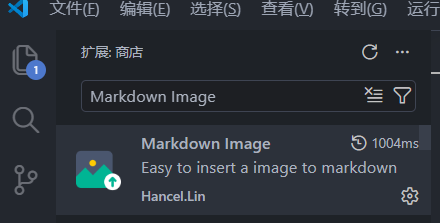
下载好了以后,点开它的设置,就有很多的设置项,有中文版。
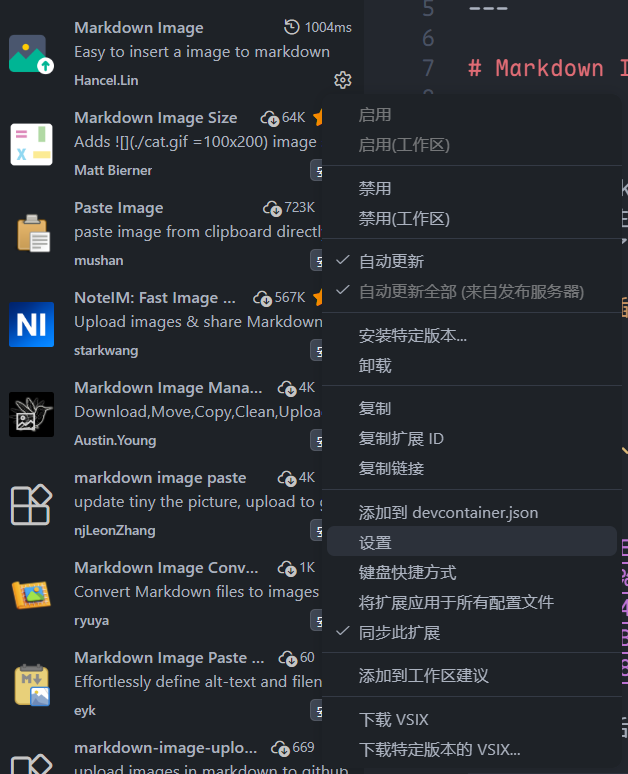
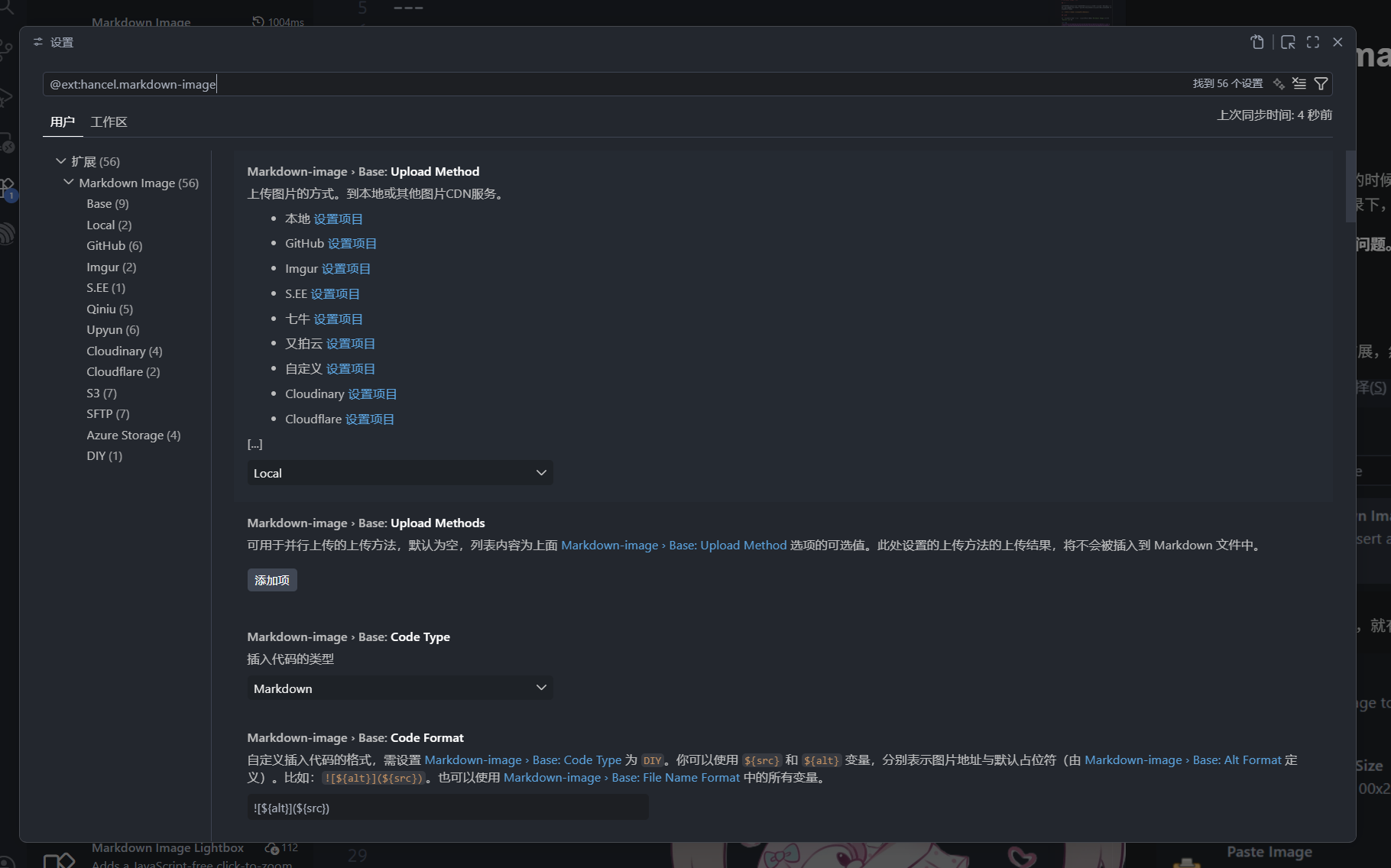
可以根据自己的需要去设置,这里仅展示我的目标用法。
三、目标
- 快捷键设置为
Ctrl+Shift+V触发 - 实现按下快捷键后,图片自动被放在与当前 Markdown 文件同名的文件夹下,且该文件夹与Markdown文件在同一个目录下
- 命名方式为:
<markdown文件名>-<时间戳>.png - 图片自动标注:图 1 ,图 2,图 3…
- 存放图片的文件夹不存在则自动创建
四、实践
1、键位更改
先直接按 Ctrl+Shift+P 组合键,呼出命令面板,输入Key,然后打开 首选项:打开键盘快捷方式

进去后,搜索 Markdown Image 找到粘贴图片的选项
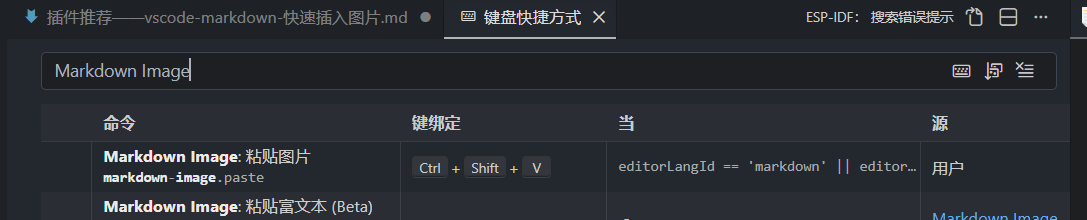
然后对键绑定双击一下,会弹出一个更改快捷键提示框,根据提示更改即可。
2、粘贴事件
直接按 Ctrl+Shift+P 组合键,输入settings,点击打开用户设置。
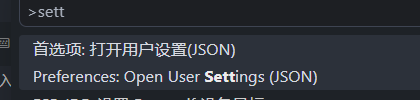
在打开的JSON文件,滑动到最底部,然后在最后一个花括号 } 之前,加入以下内容:
1 | "markdown-image.local.path": "./", |
如图所示,注意最后的花括号的位置,还有前边的条目最后那里如果没有逗号,需要加上:

3、完成
Ctrl+S 保存好配置以后,随意复制一张图片,回到markdown里面按你设定的快捷键,这里以刚刚的 Ctrl+Shift+V 为例,粘贴后会出现:

这样是正常的,别看像乱码,你可以打开你的markdown文件所在位置,看是不是多了一个文件夹,并且里面存放了你刚刚截图上传markdown的图片。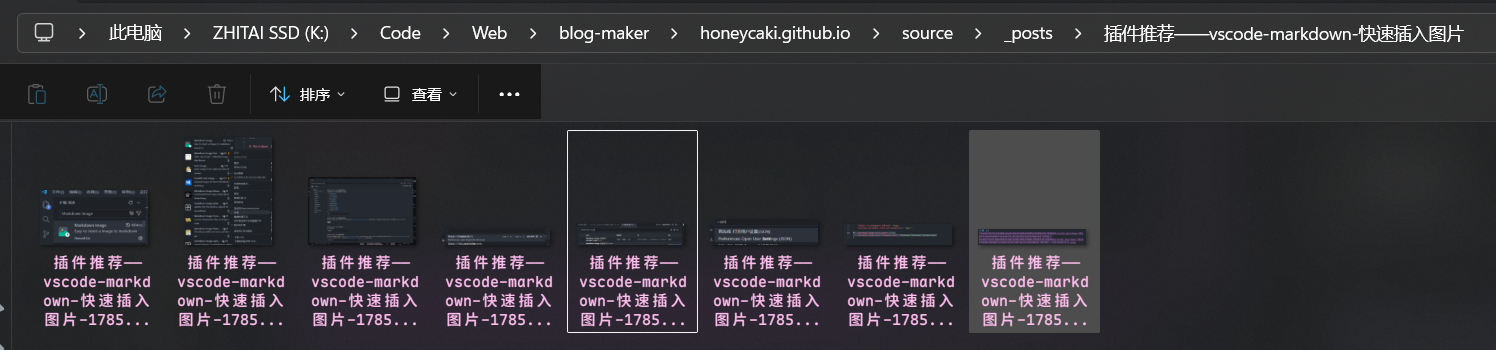
到这一步就成功了。
五、注意事项
不要试着自己用Ctrl+V来当快捷键,虽然这不影响插件的功能,但是会影响你粘贴正常的文本内容,这也是为什么笔者这里使用 Ctrl+Shift+V 的方案
本博客所有文章除特别声明外,均采用 CC BY-NC-SA 4.0 许可协议。转载请注明来自 呆呆茶の博客!